

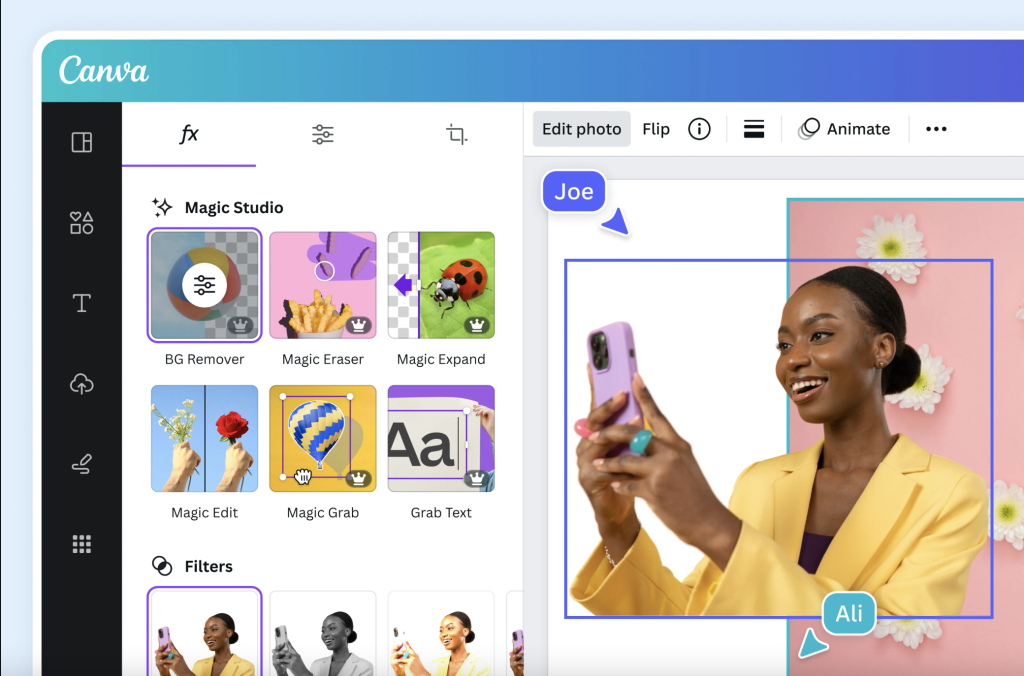
Canva merupakan platform editing foto dan desain grafis berbasis daring yang menyediakan berbagai fitur praktis, termasuk kemampuan untuk mengganti latar belakang (background) foto. Dengan Canva, pengguna tidak perlu menyeleksi objek secara manual karena prosesnya dapat dilakukan hanya dengan beberapa klik.
Dalam panduan ini, How To Tekno akan menjelaskan cara mengganti background foto di Canva serta cara menambahkan latar belakang sesuai kebutuhan Anda. Simak langkah-langkah lengkapnya berikut ini.
1. Cara Mengganti Background Foto di Canva
Canva menyediakan beragam fitur untuk mengubah warna, tampilan, atau suasana background foto. Mengutip laman resmi canva.com, berikut langkah-langkahnya:
- Buka situs Canva dan masuk ke akun Anda. Jika belum memiliki akun, daftar terlebih dahulu.
- Klik tombol “Create a design” untuk membuat desain baru, lalu pilih ukuran kanvas yang diinginkan.
- Unggah foto yang latar belakangnya ingin diganti, kemudian seret foto tersebut ke dalam kanvas.
- Klik foto lalu pilih menu “Edit Image” dan masuk ke bagian “Adjust”.
- Pada opsi “Select Area”, pilih “Background” dari menu drop-down.
- Untuk mengubah warna, gunakan pengaturan seperti Temperature, Tint, Brightness, Vibrance, dan lainnya.
- Sempurnakan hasilnya dengan menyesuaikan pencahayaan, menambah filter, atau memasukkan elemen pendukung seperti teks dan ilustrasi.
- Jika sudah selesai, unduh hasil edit dalam format JPG, PNG, atau pilihan format lainnya.
Selesai—background foto berhasil diganti.
2. Cara Menambah Background Menggunakan Gambar dari Canva
Selain menggunakan warna, pengguna dapat mengganti latar belakang dengan gambar lain yang tersedia di Canva. Berikut caranya:
- Di panel editor sebelah kiri, buka tab “Apps” lalu pilih “Background”.
- Gunakan kolom pencarian di bagian atas untuk mencari gambar yang diinginkan dengan kata kunci tertentu.
- Klik gambar yang ingin digunakan sebagai latar belakang.
- Jika ingin menggunakan warna solid, tinggal pilih warna dari opsi yang muncul di bagian atas.
Background foto pun berhasil diganti sesuai gambar pilihan Anda.
3. Cara Menambah Background dengan Mengunggah Gambar Sendiri
Jika Anda ingin menggunakan foto pribadi sebagai background, ikuti langkah berikut:
- Pilih menu “Upload” di panel kiri.
- Klik “Upload files” dan unggah gambar yang akan dijadikan background.
- Setelah terunggah, klik atau seret gambar tersebut ke kanvas.
- Klik kanan pada gambar lalu pilih “Set image as background” untuk menempatkannya sebagai latar.
Background kini berubah menggunakan foto Anda sendiri.
4. Menghapus Background Menggunakan Background Remover
Untuk mengganti background dengan lebih rapi, Canva menyediakan fitur penghapus latar otomatis:
- Unggah dan tempatkan foto di kanvas.
- Klik foto dan pilih “Edit Image”.
- Pilih fitur “Background Remover”.
- Tunggu hingga Canva menghapus background secara otomatis.
- Gunakan fitur Erase untuk menghapus bagian yang tersisa, atau Restore untuk mengembalikan bagian objek yang terpotong.
Setelah objek bersih, Anda bisa menambahkan background apa pun sesuai keinginan.
5. Menyimpan Hasil Edit
Jika proses editing selesai, simpan pekerjaan Anda dengan cara:
- Klik tombol “Share” di kanan atas.
- Pilih “Download”.
- Tentukan format file yang diinginkan, seperti PNG, JPG, atau PDF.
- Klik Download dan file akan tersimpan.
You Might Like